
 国际站
国际站 
在向历史悠久、要求严格的高质量学术会议(例如具有稳定 EI Compendex 或 Scopus 检索记录,且举办至第10届以上的经典会议)投稿时,遵循标准的 IEEE 双栏(Two-Column)排版规范是给审稿人留下专业印象的第一步。
然而,在双栏排版中,处理大表格或长公式常常让作者头疼。如果处理不当,图表会超出单栏边距、遮挡正文或产生严重的排版断层。本文将为您详细梳理在 LaTeX 和 Word 中优雅插入跨栏元素的方法。
1. LaTeX 排版方案:巧妙利用星号环境
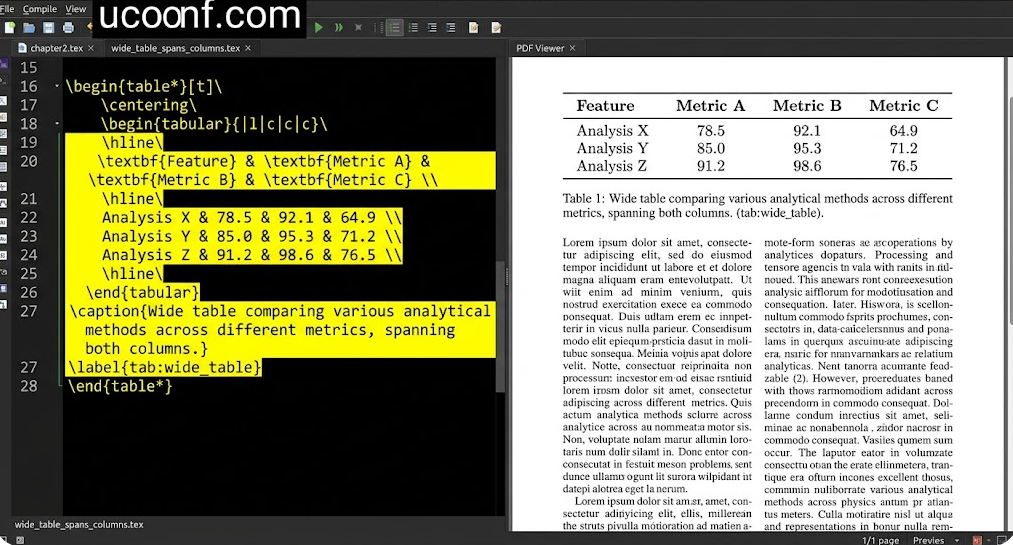
在 LaTeX 的 IEEEtran 类中,处理单栏装不下的宽表格或宽图片,最规范的做法是利用星号(*)环境,将其转化为跨栏的浮动体。
-
跨栏大表格:将普通的
\begin{table}环境替换为\begin{table*}。 -
跨栏大公式或图片:将
\begin{figure}替换为\begin{figure*}。
排版注意事项: 在 LaTeX 中,跨双栏的浮动体默认只能置于页面的顶部(Top)。此外,编译器通常会将其延迟到代码所在页的下一页进行渲染。因此,建议在正文中提前一到两段的位置写入图表代码,以确保最终生成的 PDF 版面紧凑美观。
2. Word 排版方案:灵活应用分节符
对于习惯使用 Microsoft Word 撰写论文的学者,IEEE 同样提供了官方的 Word 模板。要在 Word 中实现局部跨栏,需要借助“分节符”。
-
步骤一:将光标定位在需要插入大图表的位置,在菜单栏选择“布局” -> “分隔符” -> 插入“分节符(连续)”。
-
步骤二:在图表内容的末尾,再次插入一个“分节符(连续)”。
-
步骤三:选中这两个分节符中间的区域(即你的图表),在“布局” -> “栏”中,将其设置为“一栏”。
-
步骤四:将图表设置为居中对齐。此时,正文会优雅地在图表上方和下方保持双栏环绕,而图表本身独占全宽。
3. 高清公式与图片的输出规范
学术论文对图片的清晰度有着极高的要求。无论排版多么整齐,如果公式或图片模糊,都会面临被直接退回修改的风险。
-
矢量图优先:如果公式极其复杂必须转为图片,或使用 Matlab、Visio 绘制了系统架构图,请务必将其导出为矢量图格式(如 EPS 或 PDF)。在 LaTeX 中直接插入矢量图,放大无数倍依然清晰。
-
位图分辨率(DPI)要求:如果受限于工具只能使用位图(PNG 或 JPG),请确保线框图、公式图的分辨率至少达到 600 DPI。常见的截屏图片通常只有 72 DPI,绝对无法满足高质量会议的出版要求。
熟练掌握上述技巧,能够大幅减少由于排版问题带来的修改返工,让您的学术成果以最完美的形式展现给评审委员会。