
 国际站
国际站 
在使用 EndNote 进行论文排版时,作者经常需要将正文中的引用格式进行更改(例如将 (1) 改为 [1],或者将正常的 [1] 改为右上角的上标格式)。
更改引用格式有两种途径:一是直接在 Word 中切换现成的标准样式(最快);二是在 EndNote 软件中自定义修改样式的底层代码(最灵活)。
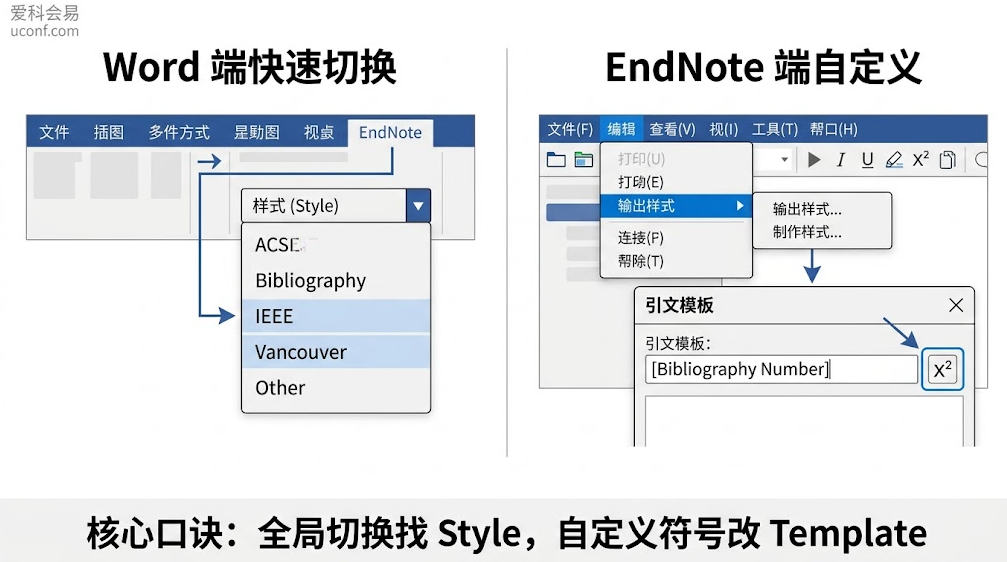
方法一:在 Word 中直接切换现成的标准样式(最快捷)
如果你需要的仅仅是标准的方括号数字(如 [1])或上标数字,绝大多数情况下只需切换 EndNote 自带的国际通用格式即可,无需手动改代码。
-
进入 EndNote 选项卡:打开 Word,点击顶部功能区的 【EndNote 20 / 21】 选项卡。
-
展开 Style 列表:找到 【Style】 旁边的下拉菜单。
-
选择目标格式:
-
若需要标准方括号数字
[1]:选择 IEEE。 -
若需要标准圆括号数字
(1):选择 Vancouver。 -
若需要作者-年份格式
(Author, Year):选择 APA 7th。
-
-
加载更多样式:如果下拉菜单里没有你需要的,点击下拉列表底部的 【Select Another Style...】,在弹出的数百种格式中搜索(例如搜索目标期刊的名字或
Nature等自带上标的格式),选中后点击 OK,Word 中的编号即可瞬间全部更新。
方法二:在 EndNote 软件中自定义修改(用于定制上标或特殊括号)
如果目标期刊(如国内的 GB/T 7714 标准)要求在正文中必须使用上标方括号(如右上角的 [1]),或者你需要将大括号 {1} 改成方括号,而系统自带样式不满足时,就需要手动编辑 Output Style:
避坑提示:修改
Output Style时,请注意区分左侧导航栏的 【Citations】(控制正文中的编号,如[1])与 【Bibliography】(控制文章最末尾的参考文献列表,如[1] 张三, 论文名...)。更改正文编号格式时,必须在 Citations 模块下进行修改。