
 国际站
国际站 
在计算机科学、人工智能、电子工程等领域,Microsoft CMT(Conference Management Toolkit) 与 EasyChair 并称为国际顶会最常用的两大投稿管理系统。像 CVPR、ICML、NeurIPS 等众多顶级盛会,均长期采用 CMT 作为官方投稿和同行评审平台。
对于初次使用 CMT 的科研新手,英文界面的表单填写、复杂的利益冲突申报(COI)以及多作者信息绑定常常让人摸不着头脑。本文将按实操顺序,一步步带您打通 CMT 投稿全流程。
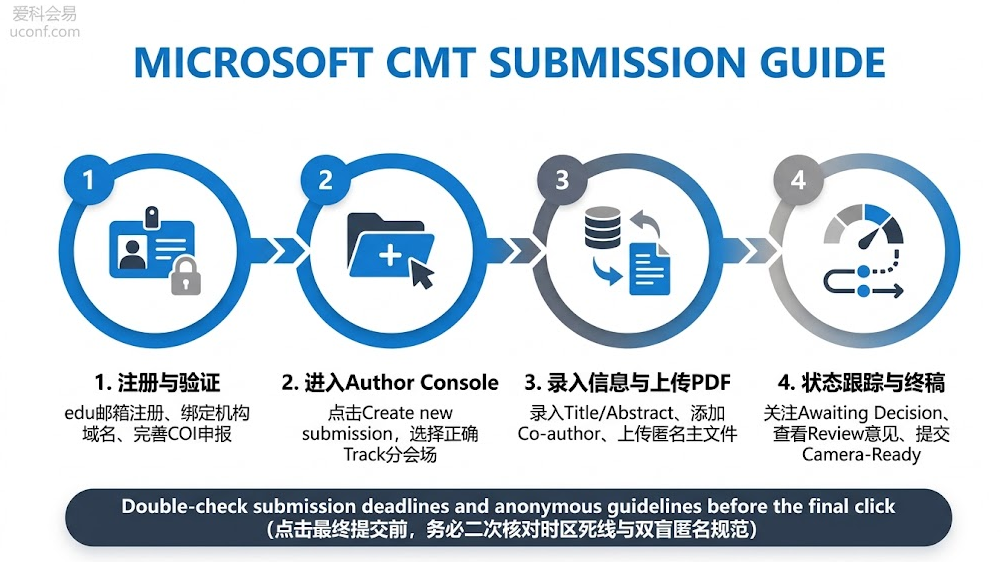
步骤一:账号注册与初次配置
-
访问官网:打开官方入口
[https://cmt3.research.microsoft.com](https://cmt3.research.microsoft.com)。点击登录框下方的 “Register” 进入注册页面。 -
填写信息:
-
Email:强烈建议优先使用高校或科研院所官方邮箱(如 .edu / .ac 结尾),这不仅方便系统识别机构归属,也能降低邮件被拦截的概率。
-
Password:按要求设置高强度密码。
-
个人信息:真实填报 First Name(名)、Last Name(姓)及单位全称(Affiliation/Organization)。
-
Scholar IDs(可选):系统会提示是否填写 Google Scholar ID 或 DBLP ID,若暂无对应主页,可直接留空跳过。
-
-
邮箱验证:点击注册后,查收系统激活邮件并点击验证链接,完成账号启用。
-
设置机构域名利益冲突(Domain Conflicts):初次登录时,系统通常会强制要求填写所属机构的根域名(如
tsinghua.edu.cn、zju.edu.cn)。这是为了让系统在后续自动规避同单位审稿人(Conflict of Interest, COI),务必如实填写。
步骤二:进入会议与创建投稿(Create New Submission)
-
进入目标会议页面:
-
方式 A(直达):直接点击会议官网 Call for Papers(CFP)中给出的专用投稿短链(格式形如
[https://cmt3.research.microsoft.com/CONFERENCE2027](https://cmt3.research.microsoft.com/CONFERENCE2027))。 -
方式 B(系统内检索):登录 CMT 首页后,点击导航栏的 “All Conferences”,在搜索过滤框中输入会议简称进行检索,点击对应名称进入。
-
-
切换角色:确保页面右上角角色显示为 “Author”,默认进入 Author Console(作者控制台)。
-
发起投稿:点击页面左上角的 “+ Create new submission” 按钮。若会议设有多个赛道或分会场(Multi-Track),此时系统会弹窗让您选择对应的 Track(例如:Main Conference、Student Paper Track 等),请严格根据论文方向精准选择。
步骤三:填写元数据与上传正文
进入投稿表单后,需要逐项完善以下核心模块:
-
Title & Abstract:将论文的标题和摘要完整粘贴至输入框,注意纯文本排版,去除多余换行符。
-
Authors(作者团队添加):
-
默认您本人为第一作者或 Primary Contact(主联系人)。
-
如需添加合作者,在 “Add Co-author” 栏中逐一输入同门或导师的邮箱地址,点击“Add”。若该合作者已有 CMT 账号,系统会自动带出其姓名与单位;若暂无账号,系统会要求补全其基本信息,并在提交后触发邮件邀请该作者激活。
-
可以通过调整列表顺序来匹配文章的实际署名顺序,并勾选指定哪位作者担任 Primary Contact(负责接收全部系统通知)。
-
-
Subject Areas(学科领域方向):按重要性勾选一个 Primary Subject Area(主研究方向),并可根据需要选择 1 至 2 个 Secondary Subject Areas(辅助方向)。这是系统分发审稿人和匹配同行专家的重要依据。
-
Files(文件上传):
-
将排版完成的 PDF 主手稿拖拽至上传区域或点击“Upload from Computer”。
-
避坑红线(双盲评审):若会议明确要求 Double-blind Review,上传前请务必仔细检查 PDF 中是否删除了所有作者姓名、单位、基金编号(Grant Number)及致谢(Acknowledgment),同时彻底清理 PDF 属性中的作者元数据。
-
-
Supplementary Material(补充材料,可选):部分会议允许上传压缩包或视频附件(如代码、附加证明推导、演示视频等)。根据会议指引按需上传即可。
-
Additional Questions:勾选并确认会议声明(如原创性保证、iThenticate 查重授权、TPMS 论文匹配系统授权等)。
全部填写完成后,点击底部的 “Submit” 按钮。提交成功后,页面会跳转至 Submission Summary(投稿概要),并在界面显示您专属的 Paper ID,同时所有署名作者的邮箱均会收到系统派发的确认函。
步骤四:审稿周期中的状态跟踪与后续操作
提交完成后,您可以随时登录 CMT 进入 Author Console 跟踪稿件动态:
-
截稿日前的可修改期(Edit Submission):在会议官方公布的 Submission Deadline 之前,您随时可以在 Author Console 的 “Actions” 列点击 “Edit Submission”,重新上传修正后的 PDF 文件或微调作者信息。一旦截稿死线到达,系统会自动锁死修改权限。
-
审稿阶段的常见状态:
-
Submitted / Awaiting Decision:文章处于外审进行中或等待领域主席(AC/PC)汇总裁决,此阶段作者端无法看到任何审稿细节。
-
Author Feedback / Rebuttal(作者抗辩期):高规格会议(如 CVPR/ICLR)通常设有该环节。系统开放时,您会看到审稿人的初评意见,并获准在指定时间内提交一份限长文本(Rebuttal)针对专家的质疑进行解释答疑。
-
-
查看最终录用结果(Notification):
-
当会议发布结果后,Author Console 中的状态会正式变更为 “Accept” 或 “Reject”。
-
点击操作列的 “View Reviews”(及 View Meta-Reviews),可以下载并查看多位独立审稿人针对本文的打分与详细评语。
-
-
终稿提交(Camera-Ready Submission):
-
若论文顺利录用,操作栏会亮起 “Create Camera Ready Submission” 链接。
-
按照评语完成最终版修改后,在终稿截止日前重新上传最终的 PDF 终稿(此时需恢复作者姓名与单位信息),并在系统内完成电子版权协议(如 IEEE eCF 转移协议)签署。
-
熟练掌握 CMT 的流程规范,严格把控各环节时限,不仅能确保论文规范递送至评审专家手中,更是每一位学者迈入国际学术共同体不可或缺的实操基本功。