
 国际站
国际站 
在投递 IEEE、ACM 等顶级学术会议或提交 Camera-Ready 终稿时,很多作者都会卡在出版商的在线质检系统(例如 IEEE PDF eXpress、EDAS 或 CMT 格式检查器)上。上传 PDF 后,系统往往会弹出一行刺眼的红色错误报告:
“Error: Font [FontName, e.g., Helvetica/TimesNewRomanPSMT] is not embedded.”(错误:字体未嵌入。)
这个报错会导致稿件直接被系统驳回,无法生成官方合规凭证。
为什么会出现这个问题?在最常用的 Microsoft Word 和 Adobe Acrobat Pro 中,到底该如何一键彻底解决?
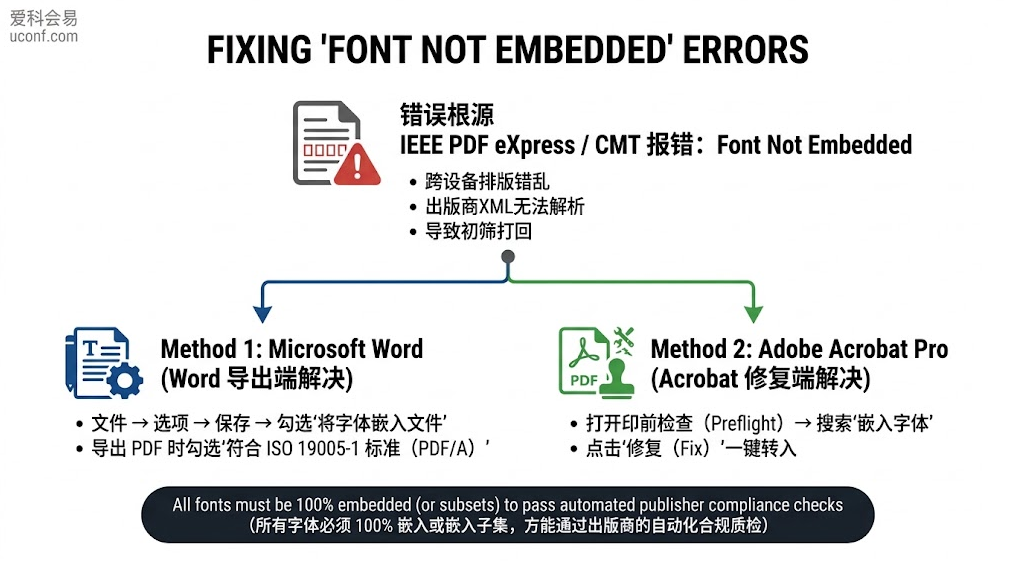
1. 为什么出版商死磕“字体嵌入”?
在本地电脑上阅读 PDF 时,哪怕没有嵌入字体,操作系统也会调用本地已安装的字体库进行渲染,肉眼看起来完全正常。
但学术出版商(如 IEEE Xplore)需要将来自全球成千上万篇 PDF 批量转为 XML、HTML 及印刷底版。如果您的 PDF 中包含了未嵌入的字体,出版商的排版引擎在脱离您个人电脑的环境后就会产生字符乱码、公式符号丢失、排版错位(尤其是下角标和希腊字母)。因此,“所有字体 100% 嵌入(Embedded Subset)”是国际学术出版的刚性红线。
2. 在 Microsoft Word 中从源头彻底解决
如果您的论文是用 Word 排版的,无需借助第三方复杂插件,按照以下两步设置即可导出合规的 PDF:
第一步:在 Word 选项中开启“字体嵌入”
-
打开 Word 文档,点击左上角 “文件” $\rightarrow$ “选项”。
-
在弹出的设置窗口左侧选择 “保存”。
-
滑动到最下方,找到 “在文件中嵌入字体”,勾选该选项。
-
关键细节:
-
取消勾选“仅嵌入文档中使用的字符”(建议让其完整嵌入或保持默认)。
-
取消勾选“不嵌入常用系统字体”(很多系统默认把 Times New Roman、Arial 当作常用字体而不嵌入,这正是报错的元凶,必须取消勾选)。
-
-
点击“确定”保存设置。
第二步:导出符合规范的 PDF(利用 PDF/A 标准)
不要直接使用虚拟打印机打印,建议采用官方标准导出:
-
点击 “文件” $\rightarrow$ “导出” $\rightarrow$ “创建 PDF/XPS 文档”(或“另存为”选择
.pdf)。 -
在弹出的保存窗口中,点击右下角的 “选项(Options)...” 按钮。
-
在选项弹窗底部,勾选 “符合 ISO 19005-1 标准 (PDF/A)”。
-
PDF/A 是国际档案级 PDF 规范,该规范会强制将文档中用到的所有文字、符号字体 100% 嵌入到 PDF 二进制结构中。
-
-
点击“确定”,然后点击“发布/保存”。
3. 已生成 PDF?在 Adobe Acrobat Pro 中快速修复
如果您手头只有现成的 PDF 文件,或者文中插入的 Visio 图表、Matplotlib 数据图里含有缺失字体,可以使用 Adobe Acrobat Pro(专业版) 进行一键压制嵌入:
方法一:使用“印前检查(Preflight)”一键自动修复(最推荐)
-
用 Adobe Acrobat Pro 打开出现报错的 PDF。
-
在右上角或工具面板中搜索并打开 “印前检查(Preflight)”(或进入“工具” $\rightarrow$ “印刷制作” $\rightarrow$ “印前检查”)。
-
在弹出的面板中,选中“PDF 修正(PDF Fixups)”或在右上角搜索框中直接输入关键词:
embed fonts(嵌入字体)。 -
找到规则项:“嵌入缺少的所有字体(Embed missing fonts)”。
-
选中该项,点击右下角的 “分析并修复(Analyze and fix)”。
-
系统会提示您另存为一个新文件,保存后 Acrobat 会自动扫描系统字库并将缺失的字体数据硬编码打包进 PDF 中。
方法二:利用 Adobe PDF 虚拟打印机重新压制
如果手头的 PDF 结构复杂无法直接修补,可以通过高保真重打解决:
-
用 Acrobat 打开 PDF,按快捷键
Ctrl + P(Mac 上为Cmd + P)打开打印设置。 -
打印机名称选择 “Adobe PDF”。
-
点击打印机旁边的 “属性(Properties)”。
-
在“Adobe PDF 设置”选项卡中,将“默认设置”调整为 “高质量打印(High Quality Print)” 或 “印刷质量(Press Quality)”。
-
点击右侧的“编辑”,在左侧导航栏点击 “字体(Fonts)”,确保勾选了 “嵌入所有字体(Embed all fonts)”。
-
点击确定并打印,重新生成一份崭新的 PDF。
4. 提交前的终极自检技巧
在重新将新导出的 PDF 提交至 IEEE PDF eXpress 或投稿系统前,花 5 秒钟进行本地核验:
-
用 Adobe Acrobat 或免费的 Adobe Reader 打开修复后的 PDF。
-
快捷键按
Ctrl + D(Mac 为Cmd + D),调出 “文档属性(Document Properties)” 面板。 -
切换至 “字体(Fonts)” 标签页。
-
逐行查看列表中的所有字体名称:
-
合格状态:每一个字体后面都必须明确标有 “已嵌入(Embedded)” 或 “已嵌入子集(Embedded Subset)”。
-
不合格状态:如果发现某个字体后面没有任何括号标注(或者显示为实际字体路径),说明该字体依然处于游离状态,需回到上一步排查插入图表中的特殊文字。
-
只要字体列表全量显示“已嵌入子集”,重新上传投稿系统即可实现 100%通过。