
 国际站
国际站 
在国际学术会议同行评审阶段,审稿人打开手稿(Manuscript)时,首先映入眼帘的不是复杂的数学公式,而是正文中的插图。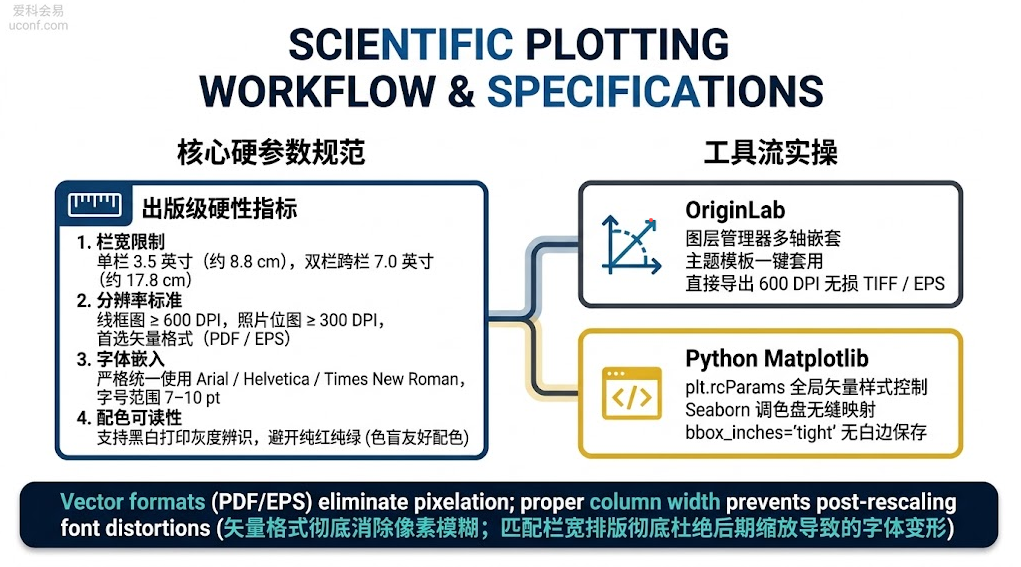
很多科研新手常踩中低级排版雷区:
-
截图放进 Word 或 LaTeX,放大后线条发虚、充满锯齿(严重欠缺 DPI);
-
默认使用 Matplotlib 刺眼的亮蓝色和亮绿色,整体风格显得极为廉价草率;
-
图片尺寸太大,排入双栏模板后被强行按比例缩窄,导致图中的坐标轴文字比正文注脚还小,审稿人完全看不清。
合规且高颜值的科研插图,是展现严谨学术素养的“第一名片”。本文将系统梳理国际学术会议的出版级插图标准,并提供 Origin 与 Python Matplotlib 的工业级实战操作模板。
1. 国际学术会议论文插图的四大出版级铁律
无论使用何种绘图软件,最终交付的图像文件都必须符合 IEEE、ACM、Springer 等主流出版社的印刷排版红线:
① 尺寸对标:严格匹配单栏与双栏(Column Width)
国际主流会议模板(如 IEEEtran LaTeX 模板)大多采用经典的双栏排版(Two-Column Layout):
-
单栏插图(Single-Column Plot):宽度必须严格设定为 3.5 英寸(约 8.89 厘米)。
-
双栏跨栏插图(Double-Column / Spanning Plot):用于复杂架构图或多对比折线图,宽度设定为 7.0 至 7.16 英寸(约 17.8 厘米)。
-
核心原则:画图前就确定好最终画布宽度,绝不在 Word/LaTeX 里拖拽缩放。在外部拉伸不仅会导致字体变形,还会破坏图文比例的统一性。
② 格式与分辨率:矢量为主,位图为辅
-
矢量格式(强力推荐):对于曲线图、柱状图、散点图,必须导出为 PDF、EPS 或 SVG 格式。矢量图是由数学曲线构成的,无论放大多大倍数,边缘绝对清晰锐利、零失真。
-
位图格式(真实照片/显微镜图):必须导出为无损的 TIFF 或高质 PNG 格式。线框图分辨率不得低于 600 DPI,实验实物照片不得低于 300 DPI。严禁直接保存为有损压缩且发虚的 JPEG 格式。
③ 字体规范:与正文字体和谐共存
-
字体族:推荐无衬线字体(Arial / Helvetica)用于图表标注,其在微小字号下的抗锯齿显示效果远好于衬线体;若投递数学物理类传统出版物,亦可使用 Times New Roman。
-
字号阶梯:
-
图表坐标轴标签(Axis Labels):通常为 8 至 9 pt;
-
坐标轴刻度数字(Tick Labels)与图例(Legend):通常为 7 至 8 pt;
-
任何标注文字在排进双栏后,印刷体绝对不得小于 6 pt。
-
④ 科学配色:拒绝高饱和,兼顾色盲友好
-
避免使用纯红(#FF0000)、纯绿(#00FF00)这类极端高饱和的原色。
-
选用经过学术验证的现代调色盘(如 Tableau 10、ColorBrewer 或科研专用的 Viridis / Mako / Rocket 配色)。
-
图表需具备灰度兼容性:即使审稿人使用黑白打印机打出手稿,不同折线依然能通过“实线、虚线、点划线”以及不同的标记符号(圆点、正方形、三角)清晰区分。
2. 使用 Python Matplotlib 绘制出版级矢量图
利用 Python 的 matplotlib 库绘图时,最关键的是通过 rcParams 在绘图前锁定全局排版引擎与矢量后端。
以下是一套可直接作为学术会议通用标准的双栏/单栏模板代码:
import matplotlib.pyplot as plt
import numpy as np

# 1. 全局出版级样式参数配置 (Publication-ready Style)
plt.rcParams['font.family'] = 'sans-serif'
plt.rcParams['font.sans-serif'] = ['Arial', 'Helvetica', 'DejaVu Sans']
plt.rcParams['font.size'] = 8            # 基准字号
plt.rcParams['axes.labelsize'] = 8.5     # 坐标轴标签字号
plt.rcParams['xtick.labelsize'] = 7.5    # X轴刻度字号
plt.rcParams['ytick.labelsize'] = 7.5    # Y轴刻度字号
plt.rcParams['legend.fontsize'] = 7.5    # 图例字号
plt.rcParams['figure.titlesize'] = 9     # 标题字号
plt.rcParams['lines.linewidth'] = 1.2    # 线宽
plt.rcParams['axes.linewidth'] = 0.8     # 坐标轴边框线宽
plt.rcParams['xtick.direction'] = 'in'   # 刻度线朝内
plt.rcParams['ytick.direction'] = 'in'   # 刻度线朝内
plt.rcParams['pdf.fonttype'] = 42        # 强制将文本嵌入为 TrueType (符合IEEE要求)
plt.rcParams['ps.fonttype'] = 42

# 2. 生成模拟科研数据
x = np.linspace(0, 10, 100)
baseline = np.sin(x) * 0.4 + 0.5
proposed_method = np.sin(x) * 0.6 + 0.8

# 3. 创建适配 IEEE 单栏宽度的画布 (3.5 英寸宽)
fig, ax = plt.subplots(figsize=(3.5, 2.5), dpi=300)

# 学术低饱和度经典配色 (深邃蓝 vs 科技红)
c_blue = '#1f77b4'
c_coral = '#d62728'

# 4. 数据绘制 (结合不同线型与标记符号增强辨识度)
ax.plot(x, baseline, label='Baseline Model', color=c_blue,
        linestyle='--', linewidth=1.2)
ax.plot(x, proposed_method, label='Proposed Algorithm', color=c_coral,
        linestyle='-', linewidth=1.4)

# 5. 轴标签与范围微调
ax.set_xlabel('Training Epochs (x10)', fontweight='normal')
ax.set_ylabel('Validation F1-Score', fontweight='normal')
ax.set_xlim(0, 10)
ax.set_ylim(0, 1.6)

# 6. 图例与网格设置
ax.legend(frameon=True, framealpha=0.9, edgecolor='none', loc='upper right')
ax.grid(True, linestyle=':', alpha=0.5, color='gray')

# 7. 紧密排版并无损导出矢量格式
plt.tight_layout()
# 导出为 PDF 或 EPS 格式,彻底去除周围多余白边
plt.savefig('conference_plot.pdf', format='pdf', bbox_inches='tight', pad_inches=0.02)
plt.savefig('conference_plot.eps', format='eps', bbox_inches='tight', pad_inches=0.02)
plt.show()
3. 使用 Origin 绘制高颜值科研图表的规范流程
对于习惯使用图形化界面的学者,OriginPro 是工科与物理学界最普及的利器。想要在 Origin 中做出告别“土味”的国际顶会插图,需遵循以下五步法则:
第一步:设定精准的页面尺寸(Page Setup)
-
不要用默认的大白板。在图表空白处右键选择 Properties(属性) $\rightarrow$ 进入 Print / Dimensions(尺寸) 标签页。
-
将页面宽度精确修改为 3.5 英寸(单栏) 或 7.0 英寸(双栏),锁定长宽比(通常设为 4:3 或 16:10)。
第二步:坐标轴(Axis)专业微调
-
线宽与刻度:将 Axis Line 的线宽由默认的 0.5 提升至 1.0 或 1.5 pt,刻度线统一设为 In(朝向内部)。
-
对称边框:在 Grid Lines 标签页中,开启 Top(上) 和 Right(右) 坐标轴,并设置其为
None(无刻度),形成一个利落整齐的矩形封闭数据框。
第三步:应用预设学术调色盘(Palettes)
-
避免使用 Origin 早期版本的纯红黄绿配色。
-
双击数据系列,进入 Plot Details(绘图详情),在 Group 或 Color 下拉菜单中,选择 Nature / Science / Tableau 10 官方预设调色板,整体色调瞬间具备国际期刊质感。
第四步:图例与排版收敛(Legend Polish)
-
默认生成的图例往往带有一个厚重的黑框。右键图例选择 Properties,将边框(Frame)设为 None(透明无边框)。
-
将图例放置在数据分布较为稀疏的右上角或内部空白区,最大化图表主体呈现面积。
第五步:出版级无损导出设置(Export Settings)
-
点击菜单栏 File $\rightarrow$ Export Graph(导出图表) $\rightarrow$ 打开对话框。
-
Image Type(图像类型):首选
Portable Document Format (*.pdf)或Encapsulated PostScript (*.eps)。 -
Margin Control(边距控制):务必勾选
Tight(紧凑模式),彻底剪裁画布周围空白区域。 -
若必须提交位图格式(TIFF/PNG),在导出窗口中将 DPI 强制拉高至 600,确保极度锐利的打印解析度。
4. 论文插图常见踩坑清单
-
LaTeX 编译后图片字体丢失或报错:在 Python 导出 PDF 时,务必保留
plt.rcParams['pdf.fonttype'] = 42设置。这会将字体作为原生的 TrueType 字符直接写入 PDF 文件,彻底避开 IEEE eXpress 质检系统常见的“Font Not Embedded(字体未嵌入)”严重红牌。 -
多子图(Subplots)标签错位:如果一张大图包含 (a), (b), (c) 多个子图,子图编号的字体与字号必须严格统一,且统一定位在每个子图的左上角外侧或内侧,切忌高低不平。
-
坐标轴单位遗漏:坐标轴必须使用国际标准计量单位,并用英文括号标注,例如:
Velocity (m/s)或Power Density (mW/cm²),切忌只写变量名不标注物理量纲。
掌握出版级尺寸规划,配合规范的矢量输出流水线,您的论文插图不仅能大幅提升同行评审的第一印象分,更能为最终的 Camera-Ready 见刊与引用传播扫清一切技术障碍。