
 国际站

每逢毕业季、博士后出站或高校教职工跳槽入职新单位,许多科研人员都会面临一个现实问题:以前在母校注册的 ORCID 账号,现在毕业换单位了,里面的学校和邮箱该怎么修改?是不是应该用新单位的邮箱重新注册一个?
先说一条必须牢记的铁律:无论您升学、毕业、出站还是换了多少次工作单位,都绝对不要重新注册新的 ORCID! ORCID 的核心设计理念是“一人一号、终身不变”,它就像科研界的身份证号,用于串联您在不同机构发表的所有学术成果。
换单位后,只需登录原有的 ORCID 账号([https://orcid.org/](https://orcid.org/)),按照以下四个标准步骤完成“邮箱换绑 + 履历追加 + 主页置顶”,5 分钟即可实现学术档案的无缝过渡。
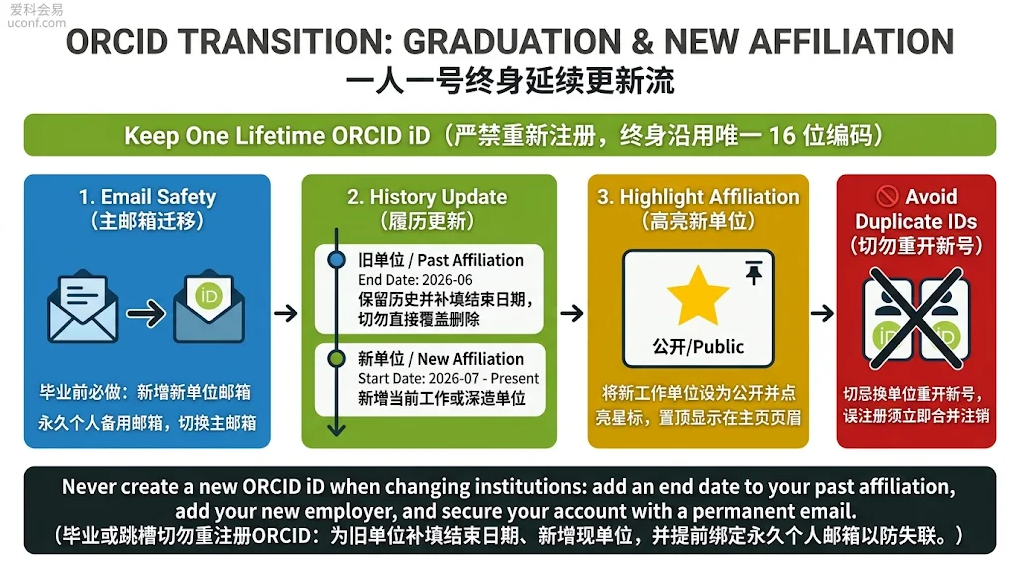
1. 第一步(最紧急):在旧校园邮箱失效前完成邮箱换绑
国内绝大多数高校会在学生毕业或教职工离职后的 3 至 6 个月内回收注销机构邮箱(如 .edu.cn 后缀)。如果您当初只绑定了母校邮箱,一旦邮箱被停用且日后忘记密码,找回账号将极其麻烦。
-
登录原有 ORCID 账号,点击页面右上角姓名进入
Account settings(账户设置)(或直接在个人主页左侧栏找到Emails & domains点击铅笔编辑图标)。 -
点击
Add another email address,依次添加两个邮箱:-
新单位官方邮箱:用于向国际出版商和同行展示您的最新机构身份。
-
一个长期稳定的个人常用邮箱(如 Gmail、Outlook 等):专门作为防失联的兜底备用邮箱。
-
-
分别登录新邮箱查收 ORCID 官方验证邮件,点击验证链接完成激活。
-
将新单位邮箱或个人主力邮箱点击设为
Make primary(设为主邮箱),用于接收后续所有系统通知与密码重置邮件。 -
确认新主邮箱验证生效后,即可点击旧校园邮箱右侧的删除图标将其移除(若母校允许保留校友邮箱,也可保留并调为“仅自己可见”)。
2. 第二步(最易做错):更新教育与工作履历——“只追加,不覆盖”
很多作者换单位后,习惯直接点开原来的学校记录,把旧学校名字直接改写成新单位名字。这是完全错误的操作。 这样做会抹除您在母校求学或任职的历史轨迹,导致同行或审稿人查看您早年发表的论文时,发现论文署名单位与您的履历完全对不上号。
正确的官方规范做法是为旧单位画上句号,再新增一条新单位记录:
① 为原单位补填结束日期(End Date)
-
在 ORCID 个人主页中,找到
Education and qualifications(教育与资格) 或Employment(工作经历) 模块。 -
找到即将离开的原高校或原单位条目,点击右下角的铅笔编辑图标。
-
在
End date(结束日期) 一栏中准确填入您的毕业或离职年月,点击保存。
② 新增现单位记录(Add New Affiliation)
-
如果您是从硕士/博士毕业进入高校、研究院或企业工作,下滑至
Employment(工作经历) 栏点击+ Add;如果是本科/硕士毕业继续攻读更高学位,则在Education and qualifications栏点击+ Add。 -
机构名称填写技巧(关键细节):在
Organization输入框中输入新单位的标准英文全称时,系统会自动弹出下拉联想列表。强烈建议从官方下拉列表中点选最高层级的机构主名称(例如选择Tsinghua University),系统会自动补全所在城市、国家及权威机构编码(ROR/Ringgold ID);具体的二级学院或实验室名称,请单独填写在Department(院系/部门) 栏中。 -
在
Role/title中规范填写最新职位或头衔(如Postdoctoral Fellow、Assistant Professor、PhD Candidate),填入Start date(入职/入学日期)。 -
End date(结束日期)保持空白不填,系统会自动将其识别为您当前的在职/在读状态。最后确认右侧可见性为绿色Everyone(所有人可见) 并保存。
3. 第三步(进阶亮眼设置):一键将新单位“星标置顶”到主页页眉
当您的履历中同时存在多段教育与工作经历时,如何让期刊编辑、基金评审专家一点开您的 ORCID 主页,第一眼就看到您当前任职的新单位?
ORCID 提供了官方的主单位页眉高亮功能(Highlight an Employment Affiliation):
-
在个人主页下滑至
Employment(工作经历) 模块,找到您刚刚添加的新工作单位条目。 -
确认该条目的右侧可见性图标为绿色眼睛(
Everyone/ 所有人可见)——如果处于黄色或红色私密状态,星标按钮将处于禁用状态。 -
点击该条目左侧的五角星图标(
★),待五角星变为实心黄色,即代表置顶成功。 -
刷新主页即可看到,您的新单位名称、职位与院系信息(格式为
Organization, Role Title, Department)已醒目地高亮显示在个人主页最顶部的页眉卡片中。(注:同一时间仅支持置顶 1 条工作经历,日后再次跳槽时直接点击下一家单位的星标即可自动切换。)
4. 第四步:同步检查第三方关联与投稿系统
修改完 ORCID 本体信息后,别忘了顺手清理和同步以下几个联动环节,避免后续投稿时出现旧单位残留:
| 联动场景 | 检查与处理动作 |
| 机构单点登录 (Institutional Sign-in) | 如果您过去习惯点击“通过原高校机构账号登录 ORCID”,请在毕业前进入 Account settings,务必设置好独立密码并解除原高校的机构登录关联,防止校内统一身份认证注销后无法登进账号。 |
| 各大期刊投稿系统资料 | ORCID 的单位更新不会自动改写您在 Elsevier(Editorial Manager)、IEEE(ScholarOne)或 Springer 等投稿系统中已填好的旧通讯地址。下次向这些平台投稿前,需手动进入各投稿系统的 Edit Profile 同步更新为新单位及新邮箱。 |
| Web of Science / Scopus 同步 | 确认 ORCID 右上角 Trusted parties 中对 Crossref、Scopus 等权威库的授权保持开启。您以新单位名义发表第一篇新论文并关联 ORCID 后,两大检索数据库会自动把新单位归并到您原有的作者档案下。 |
5. 高频问题排查与补救方案
-
如果原单位是由学校图书馆通过官方系统自动推送的,点开后没有编辑按钮怎么办?在 ORCID 架构中,由受信任机构(Trusted Organization)通过官方接口写入的履历条目,个人用户无法直接修改文字内容,只能选择删除或联系原机构管理员更新结束日期。遇到这种情况,如果联系原单位较繁琐,最省事的做法是保留该官方背书记录(或在不需要时点击右下角垃圾桶图标删除),同时直接点击
+ Add手动补充您当前的新单位并星标置顶。 -
之前不懂规矩,换单位后已经不小心注册了第二个 ORCID 账号怎么办? 千万不要放任两个账号并存,这会导致论文指标被一分为二。请先确定保留哪一个作为“主账号”(优先保留已经发表过 SCI/EI 论文并印在 PDF 里的那个旧号),随后登录主账号,进入右上角
Account settings,找到Remove a duplicate ORCID record(删除重复的 ORCID 记录) 选项,按照向导输入多余账号的登录信息将其合并注销。注销后,多余账号的网址会自动永久重定向至您的主账号,且已绑定的邮箱也会自动汇总到主账号下。 -
毕业前刚投出、但毕业后才录用的论文,ORCID 换了新单位会影响这篇论文吗? 完全不会产生冲突。学术出版遵循“科研工作实际完成地归属原则”:论文正文首页的署名单位取决于该项研究是在哪所学校完成的(通常是原毕业院校),而您的 ORCID 主页展示的是您当前的最新联络单位与完整学术履历。正因为您在第二步中完整保留了原毕业院校的时间段,读者与数据库检索时能够清晰印证您在该时间段内隶属于原单位,逻辑完全自洽。
总结而言,毕业或换工作后维护 ORCID 只需紧扣三个动作:保邮箱(提前换绑主邮箱加个人备用)、留历史(旧单位填结束日期、新单位另起一行)、点星标(将现单位置顶页眉)。维护好这张伴随整个学术生涯的唯一名片,无论未来辗转多少所高校与科研机构,您的所有发表记录都将井然有序、终身归集于名下。