
 国际站
国际站 
在撰写学术论文时,一张逻辑清晰、排版精美的系统架构图往往能抵得上千言万语,直接决定了审稿人对您研究成果的“第一印象”。
许多初入学术圈的作者习惯打开熟悉的 PowerPoint,用形状工具拼凑出一张流程图,然后使用截图软件截取成图片塞进 Word 里。当论文被导出为 PDF 并放大查看时,这些由 PPT 截出来的图片边缘会布满极其难看的马赛克(锯齿),随即在初审阶段就会收到编辑冷冰冰的回复:"Figures resolution is too low for publication."
国际顶级出版商(如 IEEE, Springer, ACM)对线框图和架构图有着极其严苛的物理分辨率要求(通常底线为 300 DPI,线条图甚至要求 600 DPI)。要彻底解决这一痛点,必须摒弃截图思维,转向专业的矢量绘图工具。
弃用 PPT 的核心原因:分辨率与矢量图的博弈
PPT 的设计初衷是用于屏幕投影展示,默认导出的位图(如 PNG 或 JPEG)分辨率往往仅有 96 DPI。 学术出版要求使用的是矢量图 (Vector Graphics)。矢量图的优势在于,无论您在 PDF 中放大多少倍,线条和文字边缘都永远保持绝对的锐利和清晰。而目前学术界最主流、且能完美输出矢量图的两大绘图利器,正是轻量开源的 Draw.io 与工业级的 Visio。
跨平台开源利器:Draw.io 高阶实操技巧
Draw.io(现名为 diagrams.net)是科研人员的绝佳选择。它不仅完全免费、支持全平台网页与客户端操作,还内置了极其丰富的 IT 与网络拓扑图标库。
学术绘图关键设置:
-
关闭多余阴影:学术图表忌讳花哨。在绘制边框时,务必在右侧属性面板中取消勾选“阴影 (Shadow)”,保持扁平化和专业感。
-
网格对齐与层级管理:按下快捷键调出网格线,确保所有矩形框的边缘严格对齐。对于复杂的架构图,善用图层 (Layers) 功能,将背景模块和前景逻辑线分层绘制。
-
正确的导出姿势:画完图后,千万不要选择“导出为 PNG”。请依次点击“文件” -> “导出为” -> “PDF”。在弹出的设置框中,务必勾选**“裁剪 (Crop)”**,这样导出的 PDF 文件将是一个没有多余白边的纯净矢量图。如果您使用 LaTeX 排版,直接将该 PDF 作为图片插入即可完美适配。
工业级绘图巨头:Visio 导出高清图的避坑指南
对于习惯在 Windows 生态下使用 Word 排版论文的作者来说,Microsoft Visio 是极其强大的生产力工具。它与 Word 的无缝联动能极大提升后期的修改效率。
学术绘图关键设置:
-
无损导入 Word (EMF格式):在 Visio 中绘制完毕后,全选所有元素,点击“另存为”,选择 增强型图元文件 (*.emf)。在 Word 中通过“插入图片”将该 EMF 文件导入正文。这种格式保留了绝对的矢量特性,即使 Word 转为 PDF 终稿,图片也依然极致清晰。
-
高分辨率 TIFF 导出秘籍:某些特定的期刊强制要求作者上传独立的 TIFF 格式图片。Visio 默认导出的 TIFF 分辨率极低。破解方法是:在 Visio 中全选图形,然后按下
Ctrl + P调出打印界面,选择“Adobe PDF”虚拟打印机,在打印首选项中将分辨率强制拉满至 600 DPI,打印出高清 PDF 后,再通过 Acrobat 另存为 TIFF 图像。
满足顶刊审美的色彩搭配与线条规范
解决了清晰度问题,接下来的进阶挑战是“学术审美”。顶刊的架构图绝不应该是大红大绿的调色盘。
色彩运用原则:
-
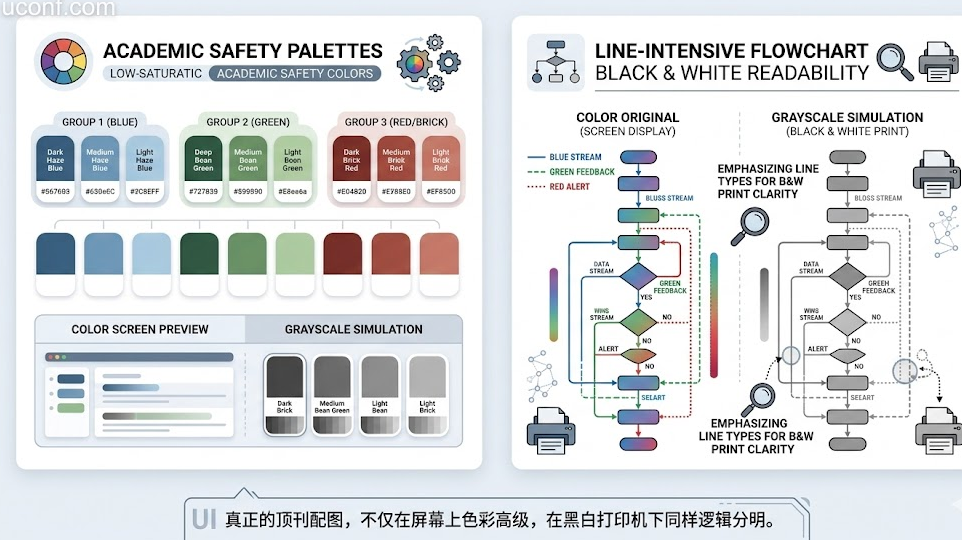
低饱和度为主:放弃软件自带的高饱和原色(纯红、纯绿、亮黄)。请使用莫兰迪色系或柔和的粉彩色系(Pastel Colors)。例如,使用藏青色代替亮蓝色,使用砖红色代替大红色。
-
同色系深浅搭配:在表达同一个模块的不同子层级时,使用同一种颜色的不同透明度(如深蓝边框配浅蓝底色),能极大地提升图表的高级感。
出版级的灰度测试 (Grayscale Test): 这是一个极其重要但常被忽略的步骤。许多纸质版学术期刊至今仍采用黑白印刷。
-
当您精心搭配的彩色图表被打印成黑白时,相邻的两个颜色色块可能会变成一模一样的灰色,导致信息完全丢失。
-
防错技巧:不要仅仅依靠颜色来区分不同的逻辑线。如果是对比折线图或数据流向图,务必结合使用实线 (Solid)、虚线 (Dashed) 和点划线 (Dotted),并搭配不同的图形标记(如圆圈、方块、三角)。这样即使在纯黑白环境下,审稿人也能毫无障碍地看懂您的图表。
在打磨好这些严谨的论文配图后,如果您需要进一步了解各类期刊或会议的格式偏好,或者寻找更高效的科研工具辅导,欢迎您持续关注我们的学术矩阵:Uconf学术为您深度剖析前沿会议的录用动态,ICFP科研专注分享硬核的排版与写作教程,Iconf会议平台实时追踪截稿信息,Call4papers征稿则汇总了严谨透明的学术征稿渠道。
精心绘制的每一根线条,都是对科研成果最直接的尊重。放下截图工具,用专业的矢量图去征服审稿人挑剔的目光。