
 国际站
国际站 
在向国际学术会议投稿时,许多作者会在最后关头遇到一个令人崩溃的问题:原本在Word中非常清晰的图片,转换成PDF并上传到会议系统后,却被系统自动打回,并提示“Image resolution is below 300 dpi”(图片分辨率低于300dpi)或发现图片肉眼可见地变模糊了。
这并非您的源图片不够清晰,而是因为 Microsoft Word 在保存或导出文件时,默认启用了图像压缩机制以减小文件体积。如果您正面临超过Deadline的紧迫情况,请立即尝试以下几种高效的补救方案。
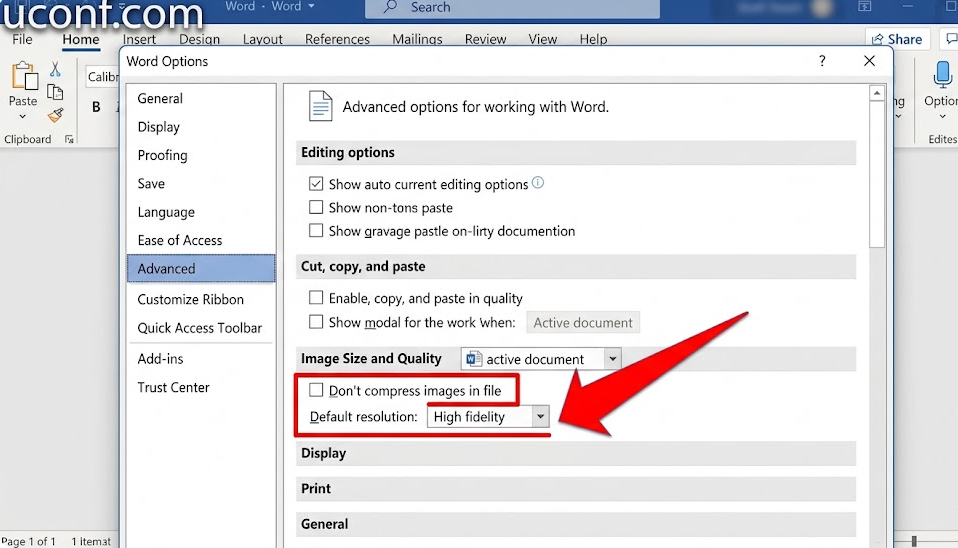
方案一:关闭Word内的“图像压缩”选项(最基础操作)
如果在Word中直接点击“另存为”PDF,必须先更改软件的高级设置,彻底关闭自动压缩功能。
-
打开您的论文Word文档。
-
点击左上角的 “文件”,选择左下角的 “选项”。
-
在弹出的对话框中点击 “高级”。
-
向下滚动找到 “图像大小和质量” 模块。
-
勾选“不压缩文件中的图像”。
-
在“默认分辨率”下拉菜单中,选择 “高保真”(High Fidelity)。
-
点击确定后,重新保存您的Word文档。
方案二:修改“另存为PDF”时的优化参数
即使关闭了全局压缩,在另存为PDF时仍需注意导出选项:
-
点击“文件” -> “另存为”,将格式选择为 PDF。
-
在保存按钮旁边,确保选中 “标准(联机发布和打印)”,切勿选择“最小文件大小”。
-
点击旁边的 “工具” -> “压缩图片”,在弹出的窗口中再次确认分辨率选项被设置为 “高保真” 或高于330ppi。
-
点击“保存”生成新的PDF。
方案三:使用“虚拟打印”替代“另存为”(进阶且最有效)
很多时候Word自带的转换器无法完美保留DPI,使用专业的PDF虚拟打印机进行“高质量打印”是学术界最推崇的解决方案。
-
在Word中按下快捷键 Ctrl + P 进入打印界面。
-
在打印机列表中选择 “Adobe PDF”(需要提前安装Adobe Acrobat)或第三方高质量PDF打印机。
-
点击下方的 “打印机属性”。
-
在“默认设置”(Default Settings)中,将标准(Standard)更改为 “高质量打印”(High Quality Print)或 “印刷质量”(Press Quality)。这些设置通常强制图片保持至少300dpi。
-
点击“确定”并执行“打印”,即可生成高清PDF。
方案四:直接在PDF编辑器中替换低清图(急救方案)
如果文章已经转为PDF,且由于某些Word版本Bug导致个别图片依然模糊,您可以跳过Word,直接在PDF层面进行手术。
-
使用 Adobe Acrobat Pro 打开已经生成的PDF文件。
-
点击右侧工具栏的 “编辑PDF”。
-
选中那张模糊的图片,右键选择 “替换图像”。
-
直接从您的电脑中选择那张原始的高清图(建议为TIFF或PNG格式,且原始分辨率大于300dpi)进行无缝替换。
-
保存PDF,此时该图片的DPI将完全由您替换的源文件决定。
避坑提示:源图片的绝对底线
请注意,以上所有方法都建立在一个前提之上:您的原始图片分辨率必须达标。如果您是用普通的截图工具(通常只有72dpi或96dpi)直接粘贴进Word的,无论怎么设置PDF导出,系统都会报错。
学术绘图建议: 强烈建议使用 Visio、Origin、Matlab 或 Python 直接导出分辨率设定为 600dpi 的 TIFF 格式图片,或者直接使用不受DPI限制的矢量图(如 EPS、PDF)插入文档。