
 国际站
国际站 
在撰写国际学术会议论文时,管理海量的参考文献是一项繁琐的工作。虽然传统的EndNote功能强大,但其高昂的商业授权费用和略显老旧的界面让不少人望而却步。
作为一款开源、免费且极具现代感的文献管理软件,Zotero 近年来在学术圈异军突起。它最令科研人员称道的,便是其无可匹敌的网页数据抓取能力。今天,我们将重点讲解如何利用Zotero一键提取国际学术会议论文的元数据(Metadata)与DOI信息,让文献管理变成一项极其轻松的任务。
一、 浏览器插件:Zotero Connector 的“一键抓取”魔法
相比于其他文献软件繁琐的导入导出流程,Zotero 提供了一种沉浸式的文献收集体验。这完全得益于它的官方浏览器扩展插件——Zotero Connector(支持 Chrome、Edge、Firefox 等主流浏览器)。
网页端一键抓取实操步骤:
-
安装插件并保持后台运行:在浏览器扩展商店安装 Zotero Connector 后,请确保您电脑上的 Zotero 桌面端软件处于打开状态。
-
进入官方数据库:当您在 IEEE Xplore、ACM Digital Library 或 Springer 等学术数据库中浏览到某篇精彩的会议论文,并停留在该论文的详情页(Abstract 页面)时。
-
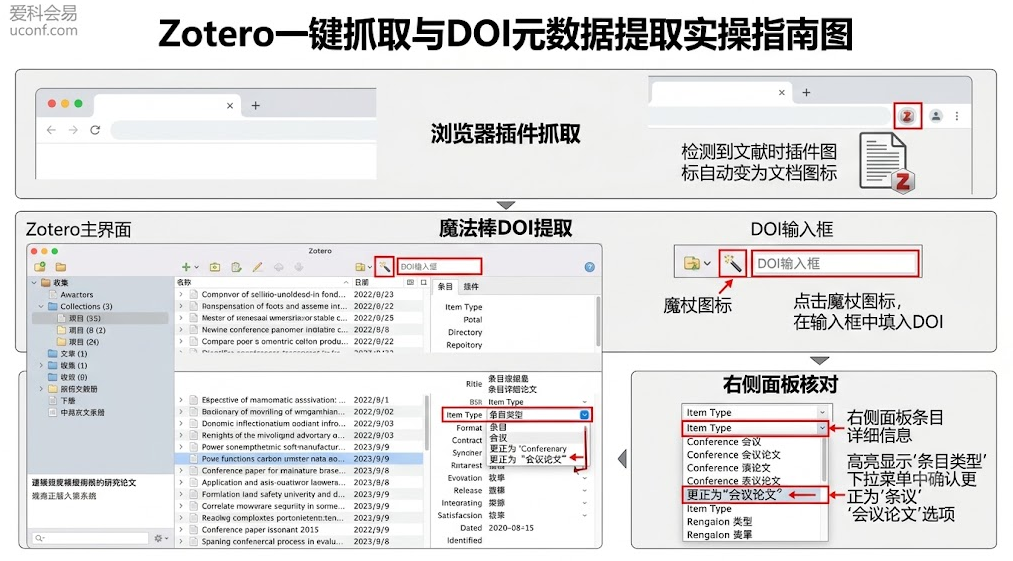
识别与一键保存:注意观察浏览器右上角的 Zotero 插件图标。Zotero 会自动识别当前网页的内容类型。如果它识别出这是一篇会议论文,图标会变成一个“白色背景的文档”样式。点击该图标,这篇论文的标题、作者、会议名称、出版年份、DOI号,甚至官方提供的 PDF 原文(如果您所在的网络有下载权限),都会在两秒钟内被静默抓取,并完美分类保存到您的 Zotero 桌面端文库中。
二、 魔法棒工具:仅凭 DOI 号精准补全文献元数据
很多时候,我们手头只有导师发来的一串 DOI 号,或者我们在某篇 PDF 的末尾看到了一篇极其关键的参考文献,此时如何快速将其收入 Zotero?
Zotero 桌面端提供了一个名为“通过标识符添加条目(Add Item by Identifier)”的功能,因其图标是一根带有星星的魔杖,常被科研人员亲切地称为“魔法棒”。
DOI 精准提取步骤:
-
打开 Zotero 桌面端,在中间面板的上方工具栏找到“魔法棒”图标。
-
在弹出的输入框中,直接粘贴您获取到的会议论文 DOI 号(例如
10.1109/CVPR.2025.00123),然后按下回车键。 -
Zotero 会立刻联网检索国际 DOI 注册中心的底层数据库,瞬间将这篇论文的所有核心出版元数据提取出来,并自动生成一条排版严谨的参考文献条目。这种方法完全杜绝了人工录入可能产生的拼写错误。
三、 PDF 直接拖拽与智能元数据识别
如果您已经从网上下载了大量以“乱码数字”命名的会议论文 PDF,该如何将它们录入文库?
在 Zotero 中,您不需要手动去给这些 PDF 改名字。直接将这些 PDF 文件全选,批量拖拽到 Zotero 的中间面板中。Zotero 会在后台自动扫描这些 PDF 首页隐藏的 DOI 信息。一旦匹配成功,它会立刻提取对应的元数据,生成标准的父级文献条目,并将 PDF 挂载在下方,同时自动根据“作者-年份-标题”的规则将杂乱的 PDF 文件重命名。
四、 避坑提示:会议论文类型的二次核对
与所有的自动化工具一样,Zotero 在抓取国际学术会议论文时,偶尔也会出现识别偏差。
核心避坑指南:在完成抓取后,请务必点击该条文献,在右侧的信息面板中查看 “条目类型(Item Type)”。
-
如果是会议论文,该栏必须显示为 “会议论文(Conference Paper)”。
-
在部分老旧的开放获取网站上抓取时,Zotero 可能会将其误认为“网页(Web Page)”或“期刊文章(Journal Article)”。如果类型错误,后续导出到 Word 中时,格式(如会议地点、页码缺失)必定会出错。请手动点击该字段,将其更正为“会议论文”,以确保最终学术排版的绝对严谨。
通过熟练运用 Zotero Connector 和 DOI 魔法棒工具,您将彻底摆脱手动整理文献的梦魇,构建起属于自己的高效个人数字学术智库。