
 国际站
国际站 
在计算机科学、软件工程、电子通信以及各类交叉工科的国际学术会议论文中,系统架构图(System Architecture / Framework Overview) 往往占据着正文第二页或第三页最核心的版面。
同行评审专家在快速浏览论文时,通常会采用“看题目 $\rightarrow$ 读摘要 $\rightarrow$ 扫架构图”的审稿路径。一张逻辑严密、排版规整的高水准框架图,能在 30 秒内向审稿人清晰传达算法的数据流动、模块拓扑关系以及作者的核心创新点。
相反,如果架构图采用简陋的 PPT 截屏、箭头曲折凌乱、使用高饱和度的刺眼渐变色,往往会被直接打上“科研训练不足、工程实现粗糙”的第一印象。
本文将系统梳理计算机与工程类 EI 会议论文架构图的设计法则,并提供 Microsoft Visio 与 Draw.io(diagrams.net) 两大主流工具的专业实操指南。
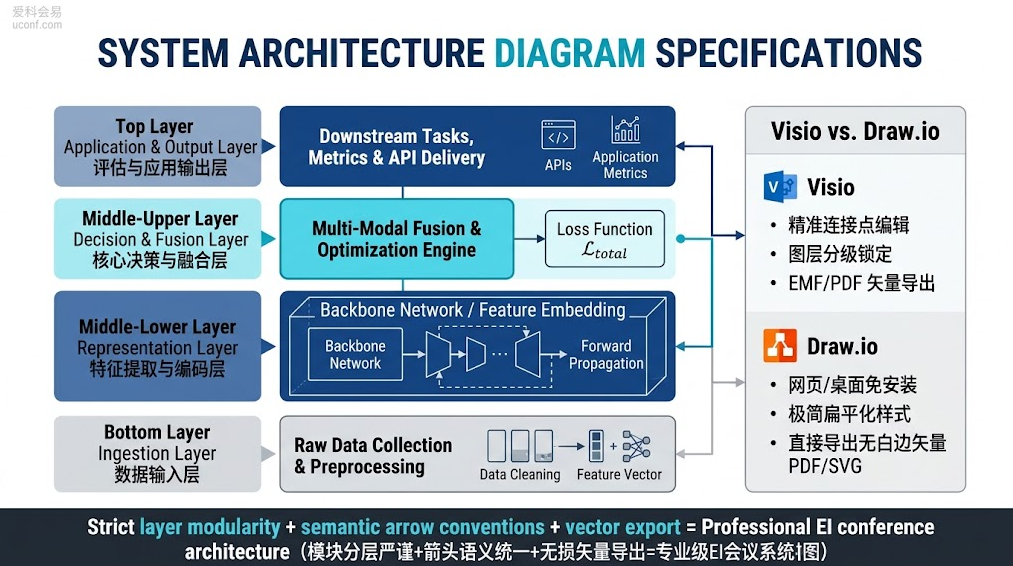
1. 高水平系统架构图的四大视觉法则
在动笔拖拽图元之前,必须确立符合现代学术出版规范的排版逻辑:
① 严谨的分层结构(Hierarchical Modularity)
工科系统架构切忌将几十个小组件随意平铺。主流论文框架图普遍采用“自底向上”或“自左向右”的三到四层流水线结构:
-
输入/数据层(Input / Ingestion Layer):展示原始数据集、传感器信号采集、预处理或分词嵌入;
-
特征提取/骨干层(Backbone / Representation Layer):核心特征抽取器(如 CNN、Transformer、图神经网络等);
-
核心模块/交互层(Proposed Core / Interaction Mechanism):整篇论文的核心创新点所在(如自研的注意力机制、解耦损失、跨模态对齐网络),此处通常使用高亮色块进行视觉聚焦;
-
任务/输出层(Task / Output Layer):最终的分类头、回归结果、控制信号或评估指标展示。
② 语义明确的连接线(Arrow & Flow Semantics)
-
实线带箭头(Solid Arrows):表示主要的数据流(Data Flow)或前向计算流程(Forward Propagation);
-
虚线带箭头(Dashed Arrows):表示反向传播梯度流(Loss Backprop)、控制信号、参数共享或条件辅助输入;
-
折线走向规整:优先使用直角正交折线(Orthogonal Connectors),避免随意拉斜线穿过其他模块;如果必须交叉,可使用微小的跨线弧(Bridge)明确指示走向。
③ 中性色打底与低饱和度点睛(Color Palette)
-
容器底衬:使用极浅的冷灰色(如
#F4F5F7、#FAFAFA)或浅蓝灰色作为不同大功能块的底框,用于划定模块边界; -
基础模块:采用低饱和度的经典学术蓝(如
#1F77B4、#336699)或浅青色; -
创新强调:将作者提出的自研模块使用明度略高但不刺眼的对比色(如珊瑚橙
#E66101或科技红#D95F02)标出,让审稿人第一眼捕捉到创新点; -
拒绝过度拟物与渐变:坚决摒弃立体球体、复杂高光渐变和厚重黑色投影,全面采用扁平化(Flat Design)与无边框/细边框设计。
④ 尺寸与正文对齐(Column Matching)
-
单栏插图:宽度严格控制在 3.5 英寸(约 8.8 cm) 左右,结构通常以垂直自底向上为主;
-
跨双栏插图:宽度严格控制在 7.0 至 7.2 英寸(约 17.8 cm),结构通常以水平自左向右的主流水线展开;
-
文字字号:模块内的说明文字在排入最终论文模板后,字号应维持在 7 至 8 pt(绝对不得低于 6 pt),确保打印和缩放时清晰可读。
2. Microsoft Visio 实操:精准控制与工程化排版
Visio 是工程与自动化领域使用最为广泛的专业绘图软件,其优势在于精细的尺寸控制与对齐吸附引擎。
第一步:建立出版级画布与网格
-
新建空白绘图,点击菜单栏 设计 $\rightarrow$ 大小 $\rightarrow$ 其他页面大小。
-
页面尺寸根据需要设为固定值(跨双栏设为宽度 18 cm,高度根据模块数量设为 8–10 cm)。
-
在 视图 中勾选 网格(Grid) 与 标尺(Ruler),确保所有形状在拖动时自动吸附对齐到基准网格线上。
第二步:自建容器与细化连接点(Connection Points)
-
容器边界:从“常规”形状中拖入矩形,填充设为无填充或 95% 透明浅灰,线条设为 0.75 pt 浅灰色细虚线,用于框定各大 Layer。
-
精准连接点:很多初学者发现连接线总是不居中或角度变形。使用 Visio 工具栏中的 “连接点工具(Connection Point Tool,快捷键 Ctrl + Shift + 1)”,按住
Ctrl键在模块边缘的黄金分割点或正中位置打上自定义连接锚点,确保折线垂直入槽。
第三步:无损矢量导出
千万不要使用截图工具保存图片。正确导出流程为:
-
点击 文件 $\rightarrow$ 另存为 $\rightarrow$ 浏览;
-
保存类型选择
PDF (*.pdf)或可移植网络图形 (*.png); -
若保存为 PDF,在选项中选择“最小文件大小”或“标准发行”,在 LaTeX 中使用
\includegraphics引入该 PDF 文件,编译后即可获得真正的无损矢量图。
3. Draw.io (diagrams.net) 实操:极简扁平与轻量协同
Draw.io 是近年来计算机、人工智能与开源社区最推崇的现代化工具。它完全免费、跨平台、且默认预设极具现代扁平化学术美感。
第一步:配置扁平化绘图环境
-
打开 Draw.io 网页版或桌面端应用。
-
在右侧属性面板中,确保开启 Grid(网格,大小设为 10pt),关闭暗黑模式以纯白画布绘图。
-
绘制模块时,在右侧样式栏取消勾选 Shadow(阴影),取消勾选 Glass(镜面渐变),勾选 Rounded(圆角) 并将圆角弧度调整为极小的平滑弧线(如 2-3px),赋予现代软件工程设计质感。
第二步:高效排版与间距均分
-
快速对齐:选中同一层级的所有计算小模块,在右侧面板点击 Align(对齐 $\rightarrow$ 水平居中/垂直居中)。
-
等距分布:点击 Distribute(分布 $\rightarrow$ 水平间距/垂直间距),系统会自动将模块间的像素空隙计算为绝对均等,杜绝肉眼排版的不协调感。
-
连接线走向控制:选定连接线,在 Style 面板中将连线模式设定为
Orthogonal(正交),Waypoints 选择平滑转折。连接线粗细建议设定为 1.5 pt,箭头样式选用锐利简洁的经典三角箭头(Block / Classic Arrow)。
第三步:紧凑裁剪与矢量导出
Draw.io 拥有极其强大的“自动去白边”功能:
-
点击顶部菜单 File $\rightarrow$ Export as $\rightarrow$ PDF...;
-
在弹出的导出设置中,勾选“Crop(裁剪)”;
-
将 Border Width(边框宽度) 设为
0或2; -
点击导出。系统会自动剔除画布周围多余的空白区域,生成仅包裹架构图主体的高清矢量 PDF,无需作者在 LaTeX 里反复调试
trim或clip参数。
4. 提交前的终审核对清单(Pre-flight Checklist)
在将生成的架构图插入论文初稿前,请对照以下清单逐项自检:
| 校验项目 | 合规标准 | 常见问题排查 |
| 文字拼写与符号 | 图中专业缩写、数学符号必须与正文完全对应 | 正文中写 $\mathbf{h}_t$,图中不能打成大写 $H(t)$;英文大小写规范统一。 |
| 缩放可读性 | 缩小至论文实际单栏/双栏排版宽度,脱水打印 | 图中最小的文字依然肉眼清晰可读,无重叠粘连。 |
| 单图自明性(Self-contained) | 读者脱离正文仅看架构图与 Caption,即可读懂全图主干 | 图下方的 Figure Caption(图题)需对核心缩写及虚实线代表的含义给出简要解释。 |
| 跨平台字符渲染 | 公式与特殊字符不乱码 | 架构图中的数学符号建议转换为标准 Unicode 文本或平整矢量字形,防止排版引擎解析缺失。 |
通过清晰的分层拓扑规划、统一规范的数据流箭头以及精准的矢量裁剪导出,系统架构图将成为展示您研究成果严谨性与技术深度的最佳利器。